Cập nhật lên phiên bản iOS mới nhất là cách tốt nhất để trải nghiệm các tính năng mới, cải thiện hiệu năng và quan trọng nhất là nâng cao bảo mật cho iPhone hoặc iPad của bạn. Mặc dù tốc độ cập nhật phụ thuộc vào nhiều yếu tố, bạn hoàn toàn có thể áp dụng các biện pháp để quá trình này diễn ra nhanh và hiệu quả nhất có thể vào năm 2025.
“Nhanh nhất” ở đây không có nghĩa là bỏ qua các bước an toàn, mà là tối ưu hóa điều kiện để quá trình tải về và cài đặt diễn ra suôn sẻ và nhanh nhất trong khả năng của thiết bị và mạng.
Yếu Tố Ảnh Hưởng Đến Tốc Độ Cập Nhật iOS
Tốc độ cập nhật iOS chịu ảnh hưởng bởi các yếu tố chính sau:
- Tốc độ mạng Internet (Wi-Fi): File cập nhật iOS thường có dung lượng lớn (vài trăm MB đến vài GB). Mạng Wi-Fi mạnh và ổn định là yếu tố quyết định tốc độ tải về.
- Dung lượng trống trên iPhone/iPad: Thiết bị cần đủ không gian lưu trữ để tải về file cài đặt và thực hiện quá trình cập nhật. Nếu dung lượng trống quá ít, quá trình tải về hoặc cài đặt sẽ bị chậm hoặc không thể thực hiện được.
- Mức pin của thiết bị: iPhone/iPad thường yêu cầu mức pin tối thiểu (thường là trên 50%) hoặc phải đang kết nối nguồn điện để bắt đầu cài đặt.
- Tình trạng máy chủ Apple: Ngay sau khi Apple tung ra một bản cập nhật lớn cho cộng đồng, lượng người truy cập để tải về cùng lúc rất đông, điều này có thể làm máy chủ quá tải và tốc độ tải về bị chậm đi đáng kể.
- Hiệu năng thiết bị: Các mẫu iPhone/iPad đời mới hơn với chip mạnh hơn sẽ có tốc độ xử lý và cài đặt nhanh hơn so với các mẫu cũ.

Hướng Dẫn Các Bước Cập Nhật iOS Nhanh & Hiệu Quả Nhất
Để cập nhật iOS nhanh nhất có thể, hãy thực hiện theo các bước sau, chú trọng vào việc chuẩn bị thiết bị và mạng:
Bước 1: Kiểm Tra Khả Năng Tương Thích & Sao Lưu Dữ Liệu (Bắt Buộc!)
- Kiểm tra tương thích: Đảm bảo thiết bị của bạn đủ điều kiện để chạy phiên bản iOS/iPadOS mới nhất. Thông thường, bạn chỉ cần vào Cài đặt > Cài đặt chung > Cập nhật phần mềm và thiết bị sẽ tự động kiểm tra và hiển thị phiên bản khả dụng.
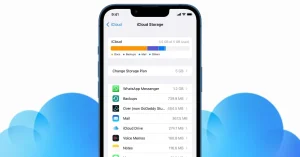
- Sao lưu dữ liệu: Đây là bước quan trọng nhất và không nên bỏ qua vì lý do tốc độ. Luôn sao lưu dữ liệu iPhone/iPad của bạn trước khi thực hiện bất kỳ bản cập nhật lớn nào (qua iCloud hoặc máy tính). Điều này đảm bảo an toàn cho dữ liệu của bạn trong trường hợp quá trình cập nhật gặp sự cố không mong muốn.
Bước 2: Chuẩn Bị Thiết Bị & Mạng
- Kết nối Wi-Fi mạnh và ổn định: Di chuyển đến gần router Wi-Fi, hoặc kết nối với mạng có tốc độ cao nhất bạn có thể tiếp cận. Tránh sử dụng Wi-Fi công cộng không ổn định.
- Đảm bảo đủ dung lượng trống: Kiểm tra lại dung lượng trống (Cài đặt > Cài đặt chung > Dung lượng iPhone/iPad). Nếu cần, hãy giải phóng bớt dung lượng bằng cách xóa ứng dụng không dùng, ảnh/video đã sao lưu… Nên có ít nhất vài GB trống, lý tưởng là 15-20% tổng dung lượng.
- Cắm sạc: Cắm iPhone/iPad vào nguồn điện để đảm bảo máy không hết pin giữa chừng trong quá trình cập nhật, vốn có thể gây lỗi nghiêm trọng.
Bước 3: Truy Cập Mục Cập Nhật Phần Mềm
- Mở ứng dụng Cài đặt (Settings).
- Chọn Cài đặt chung (General).
- Chọn Cập nhật phần mềm (Software Update). Thiết bị sẽ kiểm tra bản cập nhật mới.
Bước 4: Tải Về & Cài Đặt
- Nếu có bản cập nhật khả dụng, bạn sẽ thấy thông tin về phiên bản mới. Nhấn Tải về và cài đặt (Download and Install).
- Nhập mật mã iPhone/iPad của bạn nếu được yêu cầu.
- Đọc và đồng ý với các điều khoản và điều kiện của Apple.
- Quá trình tải về sẽ bắt đầu. Tốc độ ở bước này phụ thuộc nhiều vào tốc độ mạng của bạn và tình trạng máy chủ Apple.
- Sau khi tải về xong, nhấn Cài đặt bây giờ (Install Now). Thiết bị sẽ chuẩn bị cập nhật và khởi động lại để cài đặt.
Chọn Thời Điểm Cập Nhật Thông Minh:
Nếu bạn cần cập nhật một bản iOS lớn ngay khi nó vừa ra mắt công khai và ưu tiên tốc độ tải về, hãy tránh cập nhật ngay trong vài giờ đầu tiên hoặc ngày đầu tiên. Lượng người truy cập khổng lồ lúc đó thường làm máy chủ Apple quá tải. Chờ đợi vài giờ hoặc đến ngày hôm sau thường sẽ có tốc độ tải về nhanh hơn đáng kể.
Cập Nhật Bằng Máy Tính (Finder/iTunes): Phương Pháp Thay Thế
Trong một số trường hợp, việc cập nhật iOS bằng máy tính (Mac hoặc Windows) có thể có tốc độ tải về nhanh hơn nếu đường truyền internet của máy tính bạn tốt hơn hoặc có vấn đề với việc tải trực tiếp qua Wi-Fi trên thiết bị.
- Chuẩn bị: Cần máy tính (Mac với Finder, Windows với iTunes) và cáp kết nối iPhone/iPad.
- Cách thực hiện:
- Kết nối iPhone/iPad với máy tính.
- Mở Finder (trên Mac) hoặc iTunes (trên Windows).
- Chọn thiết bị của bạn khi nó xuất hiện.
- Trong tab “Chung” (Finder) hoặc trang tóm tắt thiết bị (iTunes), nhấn vào Kiểm tra bản cập nhật (Check for Update).
- Nhấn Tải về và cập nhật (Download and Update). Máy tính sẽ tải về file cập nhật và cài đặt nó lên thiết bị của bạn.
Kết luận
Để cập nhật iOS nhanh nhất và hiệu quả vào năm 2025, không có thủ thuật bí mật nào ngoài việc chuẩn bị kỹ lưỡng về mạng Wi-Fi mạnh, đảm bảo đủ dung lượng trống trên thiết bị và kết nối nguồn điện. Thực hiện cập nhật thông qua Cài đặt > Cài đặt chung > Cập nhật phần mềm là phương pháp tiêu chuẩn và đáng tin cậy nhất. Phương pháp qua máy tính là một lựa chọn thay thế nếu cần. Quan trọng nhất, hãy luôn sao lưu dữ liệu trước khi bắt đầu để đảm bảo an toàn cho thông tin cá nhân của bạn.