Khi iPhone gặp phải một số vấn đề về phần mềm như hoạt động chậm, ứng dụng bị lỗi, kết nối mạng chập chờn, hoặc các cài đặt không hoạt động đúng, việc “reset” (đặt lại) có thể là giải pháp khắc phục hiệu quả. Tuy nhiên, có nhiều loại “reset” khác nhau trên iPhone, và không phải loại nào cũng làm mất dữ liệu của bạn. Yêu cầu của bạn là tìm cách reset mà không làm mất dữ liệu cá nhân (như ảnh, video, danh bạ, tin nhắn, ứng dụng).
Dưới đây là các phương pháp bạn có thể áp dụng vào năm 2025 để xử lý các vấn đề của iPhone mà không ảnh hưởng đến dữ liệu cá nhân của bạn.
Phương Pháp 1: Buộc Khởi Động Lại (Force Restart iPhone)
Buộc khởi động lại là cách đơn giản nhất và thường là bước đầu tiên khi iPhone gặp sự cố (bị đơ, lag, treo ứng dụng…). Thao tác này chỉ tắt nguồn và khởi động lại hệ thống ở mức độ sâu hơn so với khởi động lại thông thường, và tuyệt đối không làm mất bất kỳ dữ liệu cá nhân nào của bạn.
- Mục đích: Khắc phục các lỗi phần mềm tạm thời, giải phóng bộ nhớ, đưa hệ thống về trạng thái ổn định.
- Dữ liệu cá nhân: Không bị ảnh hưởng.
Cách thực hiện (khác nhau tùy model iPhone):
- Đối với iPhone 8, iPhone SE (thế hệ 2 trở lên) và các mẫu mới hơn (iPhone X, XR, XS, 11, 12, 13, 14, 15 series…):
- Nhấn và thả nhanh nút Tăng âm lượng.
- Nhấn và thả nhanh nút Giảm âm lượng.
- Nhấn và giữ nút1 sườn (nút nguồn) cho đến khi bạn nhìn thấy logo Apple xuất hiện trên màn hình, sau đó thả nút sườn ra.
- Đối với iPhone 7 và iPhone 7 Plus:
- Nhấn và giữ đồng thời nút Giảm âm lượng và nút Sườn (nút nguồn).
- Giữ hai nút này cho đến khi bạn nhìn thấy logo Apple xuất hiện, sau đó thả ra.
- Đối với iPhone 6s, iPhone SE (thế hệ 1) và các mẫu cũ hơn:
- Nhấn và giữ đồng thời nút Home và nút Sườn (hoặc nút nguồn ở cạnh trên).
- Giữ hai nút này cho đến khi bạn nhìn thấy logo Apple xuất hiện, sau đó thả ra.
Sau khi buộc khởi động lại, iPhone sẽ bật lên như bình thường.
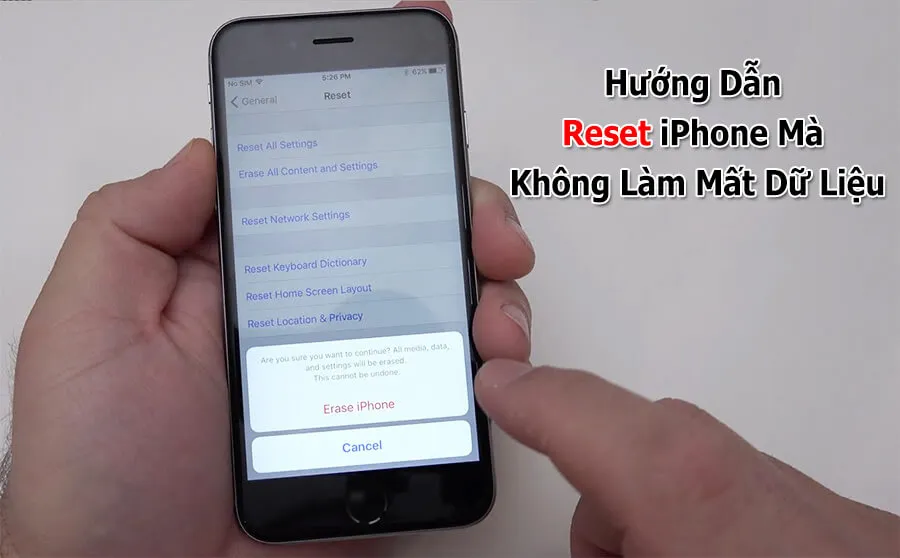
Phương Pháp 2: Đặt Lại Cài Đặt (Reset All Settings)
Đây là tùy chọn đặt lại sâu hơn, chỉ ảnh hưởng đến các cài đặt hệ thống mà không xóa dữ liệu cá nhân của bạn.
- Mục đích: Khắc phục các vấn đề liên quan đến cài đặt bị lỗi, xung đột cài đặt, hoặc khi iPhone hoạt động không ổn định sau khi thay đổi nhiều thiết lập.
- Dữ liệu cá nhân: Không bị mất.
Đặt lại những gì?
Khi bạn chọn “Đặt lại tất cả cài đặt”, iPhone sẽ đưa các cài đặt sau về trạng thái mặc định ban đầu:
- Cài đặt mạng (Wi-Fi, Bluetooth, VPN, cài đặt di động).
- Từ điển bàn phím.
- Bố cục Màn hình chính.
- Cài đặt vị trí và quyền riêng tư.
- Cài đặt thẻ Apple Pay (thẻ tín dụng/ghi nợ).
Dữ liệu cá nhân có bị mất không?
KHÔNG. Ảnh, video, danh bạ, tin nhắn, email, dữ liệu ứng dụng (trừ các cài đặt liên quan đến ứng dụng), file trong iCloud Drive và các dữ liệu cá nhân khác của bạn sẽ được giữ nguyên.
Cách Thực Hiện:
- Vào Cài đặt (Settings).
- Chọn Cài đặt chung (General).
- Cuộn xuống dưới cùng và chọn Chuyển hoặc đặt lại iPhone (Transfer or Reset iPhone).
- Chọn Đặt lại (Reset).
- Chọn Đặt lại tất cả cài đặt (Reset All Settings).
- Nhập mật mã iPhone của bạn (nếu có).
- Xác nhận thao tác.
Quá trình đặt lại cài đặt sẽ mất vài phút và iPhone sẽ khởi động lại sau đó.
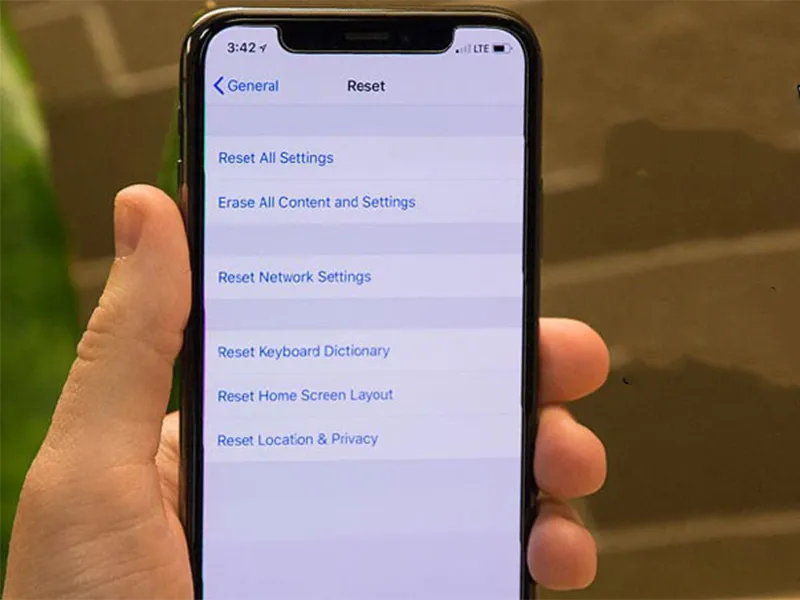
Phân Biệt Với “Xóa Tất Cả Nội Dung Và Cài Đặt”
Bạn cần phân biệt rõ “Đặt lại tất cả cài đặt” với tùy chọn “Xóa tất cả nội dung và cài đặt”.
- “Xóa tất cả nội dung và cài đặt” (Erase All Content and Settings): Tùy chọn này sẽ XÓA SẠCH toàn bộ dữ liệu cá nhân, cài đặt, ứng dụng trên iPhone, đưa máy về trạng thái như khi xuất xưởng. Đây là thao tác bạn thực hiện khi muốn bán máy, cho tặng hoặc khi gặp lỗi hệ thống nghiêm trọng buộc phải khôi phục hoàn toàn.
- Dữ liệu cá nhân: BỊ XÓA SẠCH. Bạn chỉ có thể khôi phục lại dữ liệu nếu đã có bản sao lưu gần nhất (trên iCloud hoặc máy tính).
=> Rõ ràng, nếu bạn muốn “reset không mất dữ liệu”, tùy chọn “Xóa tất cả nội dung và cài đặt” không phải là thứ bạn cần.
Lời Khuyên Quan Trọng: Luôn Sao Lưu Dữ Liệu
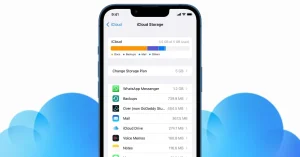
Mặc dù “Buộc khởi động lại” và “Đặt lại tất cả cài đặt” được thiết kế để không làm mất dữ liệu cá nhân, nhưng không thể loại trừ hoàn toàn các rủi ro ngoài ý muốn có thể xảy ra (ví dụ: lỗi hệ thống bất ngờ trong quá trình reset cài đặt). Do đó, việc luôn có một bản sao lưu iPhone gần nhất (trên iCloud hoặc máy tính) là biện pháp an toàn nhất để bảo vệ dữ liệu của bạn trong mọi tình huống.
Kết luận
Vào năm 2025, nếu iPhone của bạn gặp sự cố phần mềm nhẹ hoặc các vấn đề liên quan đến cài đặt mà bạn muốn khắc phục mà không làm mất dữ liệu, hai phương pháp chính là Buộc khởi động lại (đơn giản, không ảnh hưởng gì đến dữ liệu) và Đặt lại tất cả cài đặt (đặt lại cài đặt hệ thống, không xóa dữ liệu cá nhân). Hãy bắt đầu với Buộc khởi động lại. Nếu không hiệu quả, thử Đặt lại tất cả cài đặt. Luôn nhớ rằng, tùy chọn “Xóa tất cả nội dung và cài đặt” sẽ xóa sạch mọi thứ. Và quan trọng nhất, hãy duy trì thói quen sao lưu dữ liệu iPhone thường xuyên để bảo vệ thông tin quan trọng của bạn trong mọi trường hợp.