iCloud là dịch vụ lưu trữ đám mây của Apple, đóng vai trò trung tâm trong việc đồng bộ hóa dữ liệu (ảnh, video, tài liệu, danh bạ, lịch…), sao lưu thiết bị iPhone/iPad và hỗ trợ nhiều tính năng khác trong hệ sinh thái Apple. Mỗi tài khoản iCloud được cung cấp 5GB dung lượng miễn phí, và bạn có thể nâng cấp lên các gói iCloud+ với dung lượng lớn hơn khi cần.
Việc kiểm tra dung lượng iCloud còn trống hoặc đã sử dụng bao nhiêu là quan trọng để quản lý dữ liệu, đảm bảo quá trình sao lưu diễn ra suôn sẻ và quyết định khi nào cần nâng cấp. Bạn có thể dễ dàng kiểm tra dung lượng iCloud trên hầu hết các thiết bị Apple và cả trên nền tảng khác vào năm 2025.
Tại Sao Cần Kiểm Tra Dung Lượng iCloud?
- Kiểm tra sao lưu: Đảm bảo còn đủ chỗ trống cho các bản sao lưu iPhone/iPad tự động hàng ngày.
- Quản lý tệp: Theo dõi dung lượng sử dụng bởi iCloud Drive và các tệp bạn lưu trữ trên đám mây.
- Lưu trữ ảnh/video: Xem iCloud Photos đang chiếm bao nhiêu dung lượng.
- Quyết định nâng cấp: Biết khi nào sắp hết dung lượng để cân nhắc mua thêm gói iCloud+.
Các Cách Kiểm Tra Dung Lượng iCloud
Bạn có thể kiểm tra dung lượng iCloud từ các thiết bị phổ biến:
Trên iPhone hoặc iPad
Đây là cách phổ biến và trực quan nhất để kiểm tra dung lượng iCloud của bạn.
- Mở ứng dụng Cài đặt (Settings) trên iPhone hoặc iPad của bạn.
- Nhấn vào tên của bạn (phần đầu tiên trong Cài đặt, hiển thị ảnh đại diện và tên của bạn).
- Chọn iCloud.
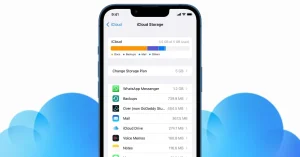
- Ở đầu màn hình iCloud, bạn sẽ thấy một thanh biểu đồ hiển thị tổng dung lượng iCloud của bạn và phần dung lượng đã sử dụng cho từng loại dữ liệu (Ảnh, Bản sao lưu, Drive, Mail, Khác…).
- Bên dưới biểu đồ, nhấn vào Quản lý dung lượng tài khoản (Manage Account Storage) hoặc Quản lý dung lượng (Manage Storage) (tùy phiên bản iOS/iPadOS) để xem chi tiết hơn các ứng dụng và mục đang chiếm nhiều dung lượng nhất và thực hiện xóa bớt nếu cần.

Trên Máy Mac
Bạn cũng có thể kiểm tra và quản lý dung lượng iCloud từ máy tính Mac.
- Mở Cài đặt hệ thống (System Settings) (trên macOS Ventura trở lên) hoặc Tùy chọn hệ thống (System Preferences) (trên các phiên bản cũ hơn).
- Nhấn vào tên của bạn ở đầu thanh bên.
- Chọn iCloud.
- Tương tự như trên iPhone/iPad, bạn sẽ thấy thanh biểu đồ hiển thị dung lượng đã sử dụng và các loại dữ liệu.
- Nhấn vào nút Quản lý (Manage…) ở góc dưới bên phải để xem chi tiết hơn và quản lý từng mục.
Trên Máy Tính Windows
Nếu bạn sử dụng máy tính chạy Windows và có cài đặt ứng dụng iCloud cho Windows, bạn cũng có thể kiểm tra dung lượng.
- Mở ứng dụng iCloud cho Windows.
- Cửa sổ ứng dụng iCloud sẽ hiển thị thông tin về dung lượng lưu trữ của bạn ở phần đầu, cùng với biểu đồ phân bổ dung lượng cho từng loại dữ liệu (Photos, Drive, Backups…).
- Nhấn vào Storage để xem chi tiết hơn.
Qua Trình Duyệt Web (iCloud.com)
Bạn có thể kiểm tra dung lượng iCloud từ bất kỳ trình duyệt web nào trên bất kỳ máy tính nào có kết nối internet.
- Mở trình duyệt web và truy cập địa chỉ iCloud.com.
- Đăng nhập bằng ID Apple và mật khẩu của bạn.
- Sau khi đăng nhập, bạn có thể cần xác thực hai yếu tố.
- Trên trang chủ iCloud.com, thông tin về dung lượng đã sử dụng thường hiển thị ở cuối trang hoặc trong phần Cài đặt tài khoản. Trên giao diện mới hơn, bạn có thể tìm thấy thông tin này trong phần Cài đặt tài khoản (Account Settings) hoặc thông qua các biểu tượng dịch vụ hiển thị dung lượng đã dùng.
Dung Lượng iCloud Được Sử Dụng Cho Những Gì?
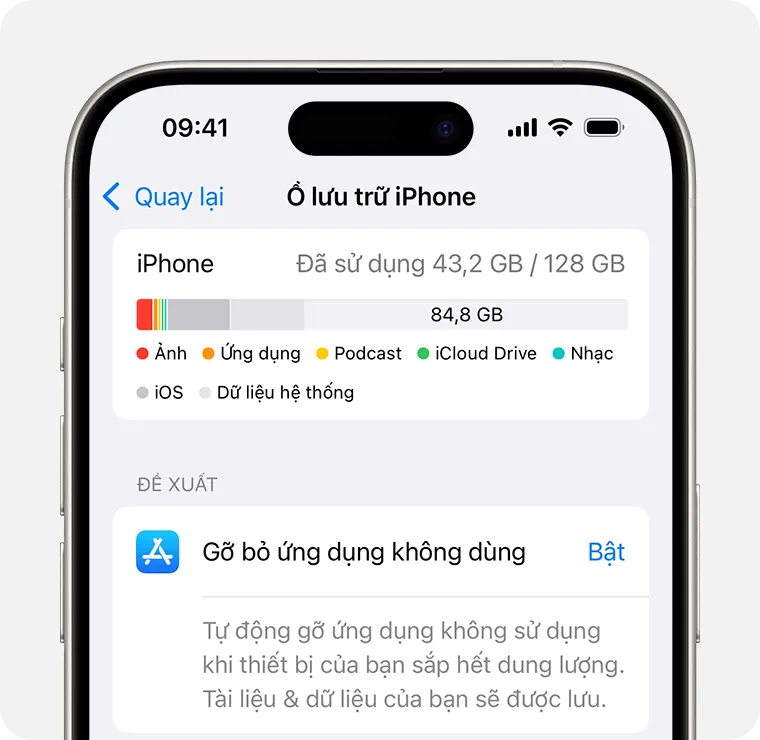
Dung lượng iCloud của bạn được chia sẻ cho các mục sau:
- iCloud Photos (Ảnh iCloud): Lưu trữ toàn bộ ảnh và video từ Thư viện ảnh của bạn.
- iCloud Drive: Lưu trữ các tệp và thư mục bạn tải lên hoặc đồng bộ từ máy tính/ứng dụng.
- iCloud Backup (Bản sao lưu iCloud): Lưu trữ các bản sao lưu từ iPhone, iPad, iPod touch của bạn.
- iCloud Mail: Lưu trữ email trong tài khoản @icloud.com của bạn.
- Dữ liệu Ứng dụng: Dữ liệu từ các ứng dụng khác sử dụng iCloud để đồng bộ hóa hoặc lưu trữ.
- Khác (Other): Các loại dữ liệu nhỏ lẻ khác.
Nâng Cấp Dung Lượng (Tăng Dung Lượng iCloud)
Nếu dung lượng iCloud miễn phí 5GB không đủ, bạn có thể dễ dàng nâng cấp lên các gói iCloud+ trả phí hàng tháng để có thêm dung lượng (ví dụ: 50GB, 200GB, 2TB, 6TB, 12TB…) và các tính năng bổ sung về quyền riêng tư.
Bạn có thể thực hiện nâng cấp ngay trong các mục kiểm tra dung lượng iCloud trên iPhone, iPad hoặc Mac bằng cách nhấn vào tùy chọn “Nâng cấp” hoặc “Thay đổi gói dung lượng”.
Kết luận
Kiểm tra dung lượng iCloud là một thao tác đơn giản và cần thiết để quản lý hiệu quả không gian lưu trữ đám mây của bạn. Bạn có thể thực hiện việc này một cách dễ dàng và nhanh chóng từ bất kỳ thiết bị Apple nào (iPhone, iPad, Mac), trên máy tính Windows thông qua ứng dụng iCloud, hoặc trực tiếp qua trình duyệt web tại iCloud.com vào năm 2025. Việc theo dõi dung lượng giúp bạn biết khi nào cần xóa bớt dữ liệu không cần thiết hoặc cân nhắc nâng cấp lên các gói iCloud+ phù hợp với nhu cầu sử dụng của mình.